中古パソコンが届いたらまずやるべきことについて解説

オンラインショップで購入した中古パソコンが届いたので、早速使ってみようかな…
まずは自分が使っているソフトウェアをインストールしたり、 自分が使いやすいように環境を整えるなどいろいろやることがあると思いますが、 そういった諸々の作業の前にできればすぐにやっておきたいことがあります。
今回は、中古パソコンが届いたらまずやるべきことについて解説します。
中古パソコンが届いたらやることについて解説
購入した中古パソコンが届いたら、まず最初に動作確認を行い、
問題がないようであれば「回復ドライブの作成」を行うようにしましょう。
ただし中古パソコンを販売しているショップによっては、 有料オプションとして「リカバリーディスク」なるものを作成してくれるところもあります。
そういったオプションを付けることでリカバリーディスクが手元にあるのなら、以下の作業は必要ありませんが、 ショップ側が作成したリカバリーディスクの内容によっては「回復ドライブ」を作成しておいた方が良い場合もあります。
なので回復ドライブらしきもの(USBメモリなど)がリカバリーディスクに含まれていなさそうであれば、 念のために以下の作業を行っておきましょう。
作業自体はとても簡単です。
ただし中古パソコンを販売しているショップによっては、 有料オプションとして「リカバリーディスク」なるものを作成してくれるところもあります。
そういったオプションを付けることでリカバリーディスクが手元にあるのなら、以下の作業は必要ありませんが、 ショップ側が作成したリカバリーディスクの内容によっては「回復ドライブ」を作成しておいた方が良い場合もあります。
なので回復ドライブらしきもの(USBメモリなど)がリカバリーディスクに含まれていなさそうであれば、 念のために以下の作業を行っておきましょう。
作業自体はとても簡単です。
空のUSBメモリを用意する
回復ドライブの作成には、空のUSBメモリが必要となります。
ほとんどの機種は8~16GBあれば間に合いますが、 パソコンによって必要な容量が異なるため、心配な方は中古パソコンが手元に届いてからUSBメモリを購入しましょう。
必要な容量は、次項で説明している「回復ドライブの作成」というウィザード内を実行すればわかります。 BUFFALOの16GB USBメモリ。
こちらは、KIOXIAの16GB USBメモリ×4枚入りのお得なタイプ。
安すぎて不安…という方には向きません。
(USBメモリのようなデバイスは、たまに勝手に壊れてしまうこともあるので)
ただ、回復ドライブって基本は何度でも作成できるものなので、 大きな更新があるたびに回復ドライブを作りたい(※)という人には良いかもしれません。
※Windowsの大きい更新プログラムが適用された後に、回復ドライブを作成すると、 その更新プログラムが適用された状態のデータが入った「回復ドライブ」を作ることができます。
ちなみに、データがすでに入っているUSBメモリでも使用できますが、回復ドライブを作成すると内部データは全て消えてしまうため、 必要なデータが入ったUSBメモリは使用しないでください。
あと、SDカードをUSBハブでパソコンに接続する方法でも回復ドライブは作成できますので、 「必要な容量のSDカード」と「USBハブ」をお持ちなのであれば、USBメモリは必要ありません。
ほとんどの機種は8~16GBあれば間に合いますが、 パソコンによって必要な容量が異なるため、心配な方は中古パソコンが手元に届いてからUSBメモリを購入しましょう。
必要な容量は、次項で説明している「回復ドライブの作成」というウィザード内を実行すればわかります。 BUFFALOの16GB USBメモリ。

こちらは、KIOXIAの16GB USBメモリ×4枚入りのお得なタイプ。

安すぎて不安…という方には向きません。
(USBメモリのようなデバイスは、たまに勝手に壊れてしまうこともあるので)
ただ、回復ドライブって基本は何度でも作成できるものなので、 大きな更新があるたびに回復ドライブを作りたい(※)という人には良いかもしれません。
※Windowsの大きい更新プログラムが適用された後に、回復ドライブを作成すると、 その更新プログラムが適用された状態のデータが入った「回復ドライブ」を作ることができます。
ちなみに、データがすでに入っているUSBメモリでも使用できますが、回復ドライブを作成すると内部データは全て消えてしまうため、 必要なデータが入ったUSBメモリは使用しないでください。
あと、SDカードをUSBハブでパソコンに接続する方法でも回復ドライブは作成できますので、 「必要な容量のSDカード」と「USBハブ」をお持ちなのであれば、USBメモリは必要ありません。
回復ドライブの作成方法
回復ドライブの作成方法について解説していきます。
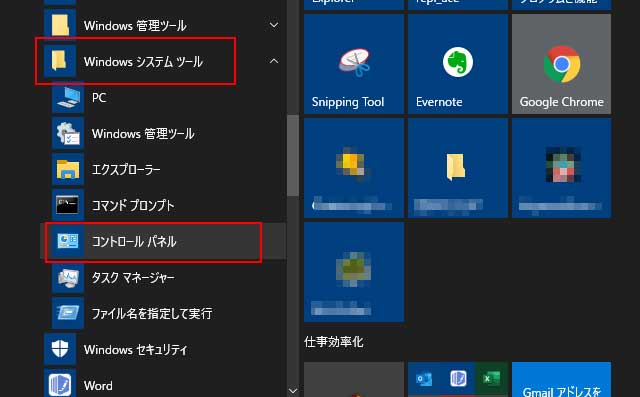
デスクトップの画面左下に表示されているWindwosボタンをクリック、 表示されたメニュー内にある「Windowsシステムツール」→「コントロールパネル」をクリックします。
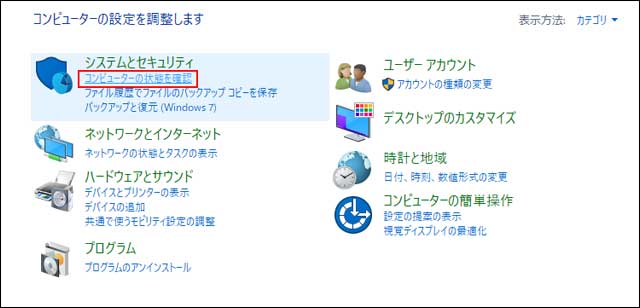
コントロールパネルの画面。
表示されている「システムとセキュリティ」内より、「コンピューターの状態を確認」をクリック。
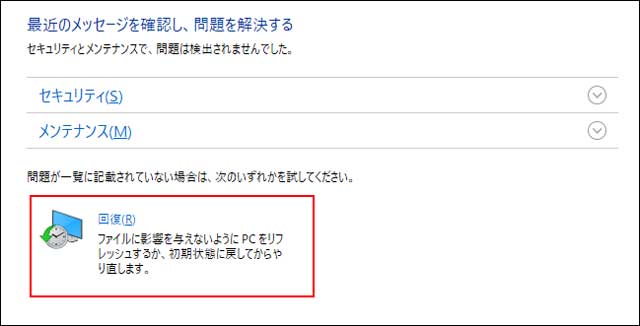
「回復」をクリック。
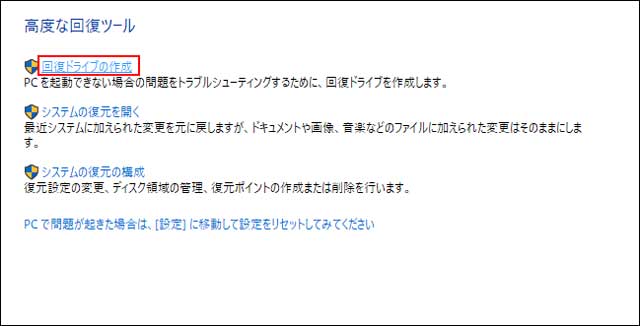
高度な回復ツールの画面が表示されるので、その中より「回復ドライブの作成」をクリック。
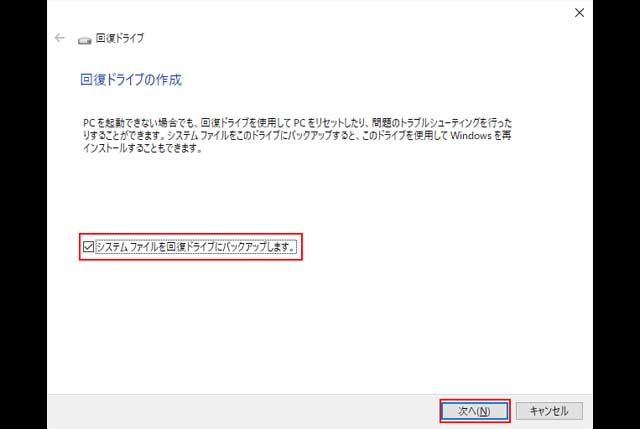
すると「回復ドライブの作成」ウィザードが起動します。
USBメモリをお持ちの方は、
この時点でパソコンに接続しておいてください。
必要なUSBメモリの容量を調べたい人は、USBメモリなしで続けます。
回復ドライブの作成画面内に表示されている、 「システムファイルを回復ドライブにバックアップします」にチェックが入っていることを確認してから、 「次へ」をクリック。
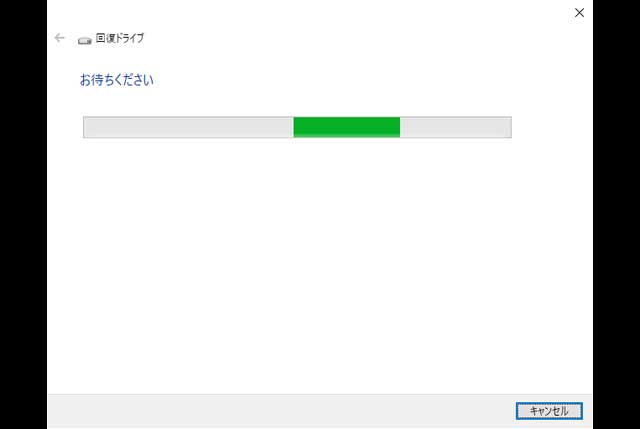
しばらく待ちます。
USBメモリを接続している場合、以下のような画面が表示されます。
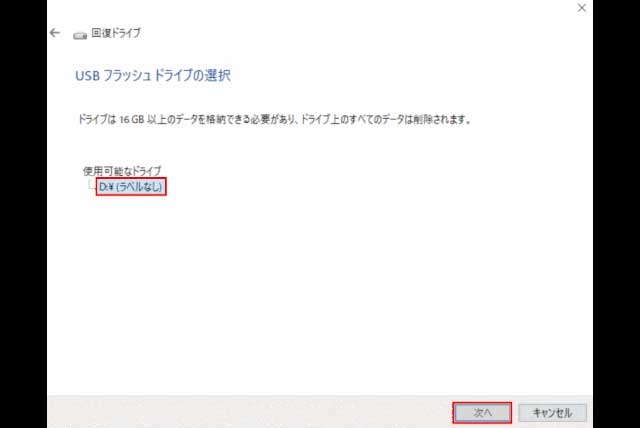
USBメモリがきちんと認識されていることを確認したうえで(上記だと、ラベルなしと書かれているのがUSBメモリ)、 次へをクリック。
USBメモリを接続していない場合でも、回復ドライブの作成に必要な容量は表示されますので、 容量を確認したうえでUSBメモリを準備しましょう。
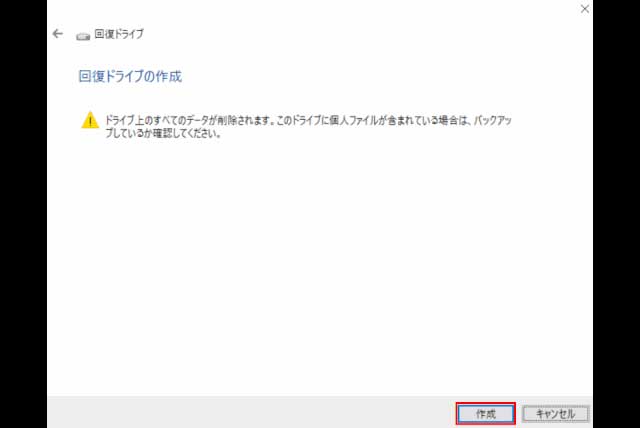
「作成」をクリックすると、回復ドライブの作成がはじまります。
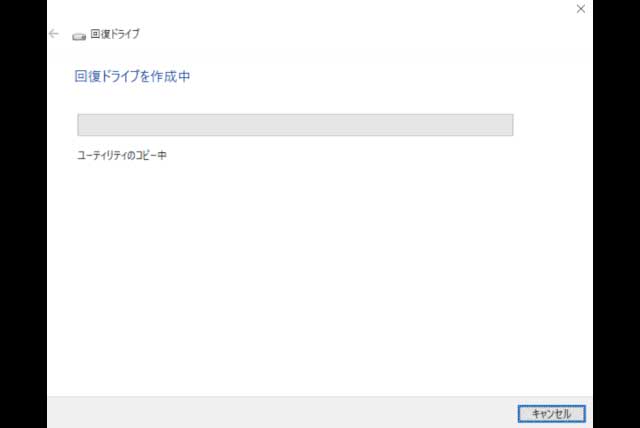
回復ドライブの作成にかかる時間はパソコンによって異なります。
すぐに終わるパソコンもあれば、かなり時間がかかる場合もありますので、 しばらく放っておくとよいでしょう。
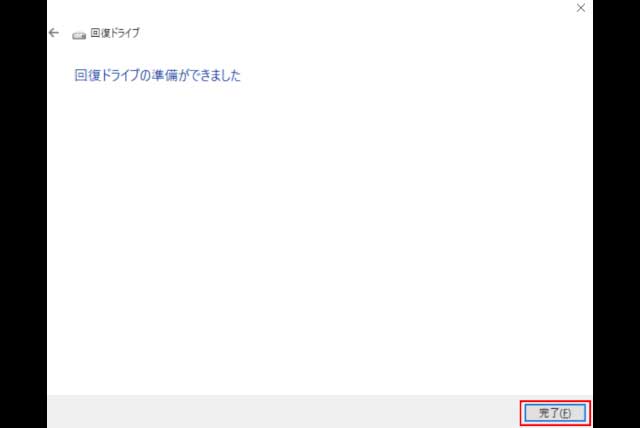
回復ドライブの作成が終わったら、「回復ドライブの準備ができました」と表示されます。
「完了」をクリックしてウィザードを終了させてください。
データが入ったUSBメモリは、
大切に保管しておきましょう。
なお、上記画面で「回復パーティションを削除します」という文言が表示されることがありますが、 選択しないでください。
回復パーティションを削除してしまうと、パソコンに保存されている回復パーティションがなくなってしまうため、 パソコンのみを使ったリカバリーができなくなってしまいます。
回復ドライブがあればリカバリーはできますが、作成した回復ドライブがいつ壊れるともわかりませんので、 回復パーティションは削除せずにおいておくことをおすすめします。
デスクトップの画面左下に表示されているWindwosボタンをクリック、 表示されたメニュー内にある「Windowsシステムツール」→「コントロールパネル」をクリックします。
コントロールパネルの画面。
表示されている「システムとセキュリティ」内より、「コンピューターの状態を確認」をクリック。
「回復」をクリック。
高度な回復ツールの画面が表示されるので、その中より「回復ドライブの作成」をクリック。
すると「回復ドライブの作成」ウィザードが起動します。
USBメモリをお持ちの方は、
この時点でパソコンに接続しておいてください。
必要なUSBメモリの容量を調べたい人は、USBメモリなしで続けます。
回復ドライブの作成画面内に表示されている、 「システムファイルを回復ドライブにバックアップします」にチェックが入っていることを確認してから、 「次へ」をクリック。
しばらく待ちます。
USBメモリを接続している場合、以下のような画面が表示されます。
USBメモリがきちんと認識されていることを確認したうえで(上記だと、ラベルなしと書かれているのがUSBメモリ)、 次へをクリック。
USBメモリを接続していない場合でも、回復ドライブの作成に必要な容量は表示されますので、 容量を確認したうえでUSBメモリを準備しましょう。
「作成」をクリックすると、回復ドライブの作成がはじまります。
回復ドライブの作成にかかる時間はパソコンによって異なります。
すぐに終わるパソコンもあれば、かなり時間がかかる場合もありますので、 しばらく放っておくとよいでしょう。
回復ドライブの作成が終わったら、「回復ドライブの準備ができました」と表示されます。
「完了」をクリックしてウィザードを終了させてください。
データが入ったUSBメモリは、
大切に保管しておきましょう。
なお、上記画面で「回復パーティションを削除します」という文言が表示されることがありますが、 選択しないでください。
回復パーティションを削除してしまうと、パソコンに保存されている回復パーティションがなくなってしまうため、 パソコンのみを使ったリカバリーができなくなってしまいます。
回復ドライブがあればリカバリーはできますが、作成した回復ドライブがいつ壊れるともわかりませんので、 回復パーティションは削除せずにおいておくことをおすすめします。
ユーザーのデータはバックアップされないので注意
回復ドライブは、あくまでもシステムの初期化や一部データの回復を行うためのツールであり、
パソコン内の全データをバックアップできるものではありません。
自分が作成したデータのバックアップにはなりませんので、ご注意ください。
ちなみにユーザーデータも含めて丸ごとバックアップしたい場合は、 「システムイメージの作成」を行います。
ここでは詳しくは触れませんが、
上記のように進むと「システムイメージの作成」ウィザードが起動するので、
バックアップの保存先を選択してバックアップを行います。
回復ドライブとは異なり、「システムイメージの作成」は パソコン内のデータサイズによってはかなり容量が大きくなることもあるため、 保存先には容量に余裕があるデバイスを用意・指定しましょう。
自分が作成したデータのバックアップにはなりませんので、ご注意ください。
ちなみにユーザーデータも含めて丸ごとバックアップしたい場合は、 「システムイメージの作成」を行います。
ここでは詳しくは触れませんが、
コントロールパネル
↓
バックアップと復元(Windows 7)
↓
システムイメージの作成
回復ドライブとは異なり、「システムイメージの作成」は パソコン内のデータサイズによってはかなり容量が大きくなることもあるため、 保存先には容量に余裕があるデバイスを用意・指定しましょう。